Photoshop制作條碼圖文教程 從零開始設計專業條形碼
在圖文設計和產品包裝中,條形碼是不可或缺的元素。雖然專業的條碼生成軟件很多,但使用Photoshop同樣可以制作出以假亂真的條碼效果,尤其適合用于效果圖展示或創意設計。本教程將手把手教你在Photoshop中制作一個通用的EAN-13條形碼,包含詳細的圖文步驟。
準備工作
- 打開Photoshop,新建一個文檔,尺寸建議為500x300像素,分辨率300ppi,背景為白色。
- 準備一個真實的條形碼作為參考(可在網上搜索“EAN-13條碼圖片”),或者直接使用本文提供的編碼規則生成。
步驟1:繪制條碼的基本線條
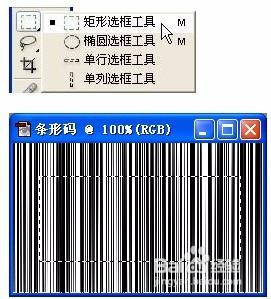
EAN-13條碼由95個模塊組成,包括左側防護條、左側數據條、中間防護條、右側數據條和右側防護條。每個模塊代表一個黑條或白空。為了精確,我們可以使用“矩形選框工具”和“填充”來逐個繪制,但更高效的方法是使用“動作”或“腳本”。這里介紹一種簡單的手工繪制方法:
- 設置前景色為黑色,背景色為白色。
- 新建一個圖層,命名為“Bars”。
- 使用“矩形選框工具”,在畫布上繪制寬1像素、高200像素的矩形,并填充黑色。按需重復,根據條碼編碼規則改變矩形的寬度和位置。注意:防護條通常比數據條長,所以高度要一致,但可以稍作調整。
以下是一個EAN-13條碼“6901234567892”的編碼示例(需轉換為二進制):
左側防護條:101(3個模塊)
左側數據條:0001011 0001101 0110001 0001011 0100011 0110011(每個數字7個模塊)
中間防護條:01010(5個模塊)
右側數據條:1000010 1011100 1001110 1000010 1010000 1000100(每個數字7個模塊)
右側防護條:101(3個模塊)
總計:3+42+5+42+3=95個模塊。假設每個模塊寬度為2像素,則總寬度為190像素。我們可以放大畫布到500像素寬,便于操作。
實際操作中,手工逐一繪制非常繁瑣。建議借助在線條碼生成器得到條碼圖片,然后導入PS中作為參考,臨摹繪制。或者使用PS的“定義圖案”功能:先制作一個1x95像素的黑白圖案(用鉛筆工具點出黑白),然后填充。
小技巧:用鉛筆工具快速制作模塊
- 新建文檔寬95像素,高1像素。
- 用鉛筆工具,設置筆尖為1像素,前景色黑色,根據編碼序列在對應位置點擊(黑塊),其他為白。
- 全選,定義為圖案(編輯 > 定義圖案)。
- 回到主文檔,新建圖層,用油漆桶填充該圖案,并自由變換拉伸到所需尺寸,取消約束比例,寬度設為500像素,高度200像素。
這樣就能快速得到條碼的基本線條。
步驟2:添加數字
EAN-13條碼下方有13位數字(首位通常在最左側,但有些格式表現不同)。使用文字工具,字體選擇無襯線字體如Arial或OCR-B,字號根據條碼高度調整,一般略小于條碼高度。將數字放置在對應條碼位置的下方。首數字放在左側防護條左邊,其他數字分別對齊對應的條碼組。數字顏色為黑色。
步驟3:細節調整
- 檢查條碼線條是否清晰,如果模糊,可以應用“銳化”濾鏡。
- 如果用于印刷,確保每個模塊寬度為整數像素,避免半像素導致模糊。
- 可以添加輕微高斯模糊(0.3像素)模擬真實印刷的暈染效果。
- 給條碼添加一個白色背景圖層,使閱讀器更容易識別。
步驟4:測試與驗證
雖然PS制作的條碼可能無法被掃描器識別,但可以使用條碼掃描APP測試。為了可掃描,務必確保編碼正確、對比度高。如果有專業的條碼字體(如IDAutomationHC39M),安裝后直接輸入數據即可生成,更加方便。
高級應用:制作更逼真的條碼
- 添加雜色:在條碼圖層上執行“濾鏡 > 雜色 > 添加雜色”,數量1-2%,單色,模擬印刷斑點。
- 添加輕微旋轉:旋轉0.5度,看起來更自然。
- 疊加紋理:使用紋理素材疊加,制造舊條碼效果。
- 黑白平衡:確保黑色線條足夠黑,白色足夠白,以提高對比度。
##
通過Photoshop制作條碼是一個細致但有趣的過程。掌握方法后,你可以自由設計條碼的樣式,甚至創作藝術條碼。雖然專業領域推薦使用生成器,但PS技巧為設計增添了靈活性。希望本教程對你有所幫助!如有疑問,歡迎留言交流。
如若轉載,請注明出處:http://m.yue-he.com/product/51.html
更新時間:2026-10-03 16:43:18